Hintergrund, Farben und Hell/Dunkel
Das Aussehen über die Einstellungen ändern.
Auf dieser Seite
Die richtigen Einstellungen finden
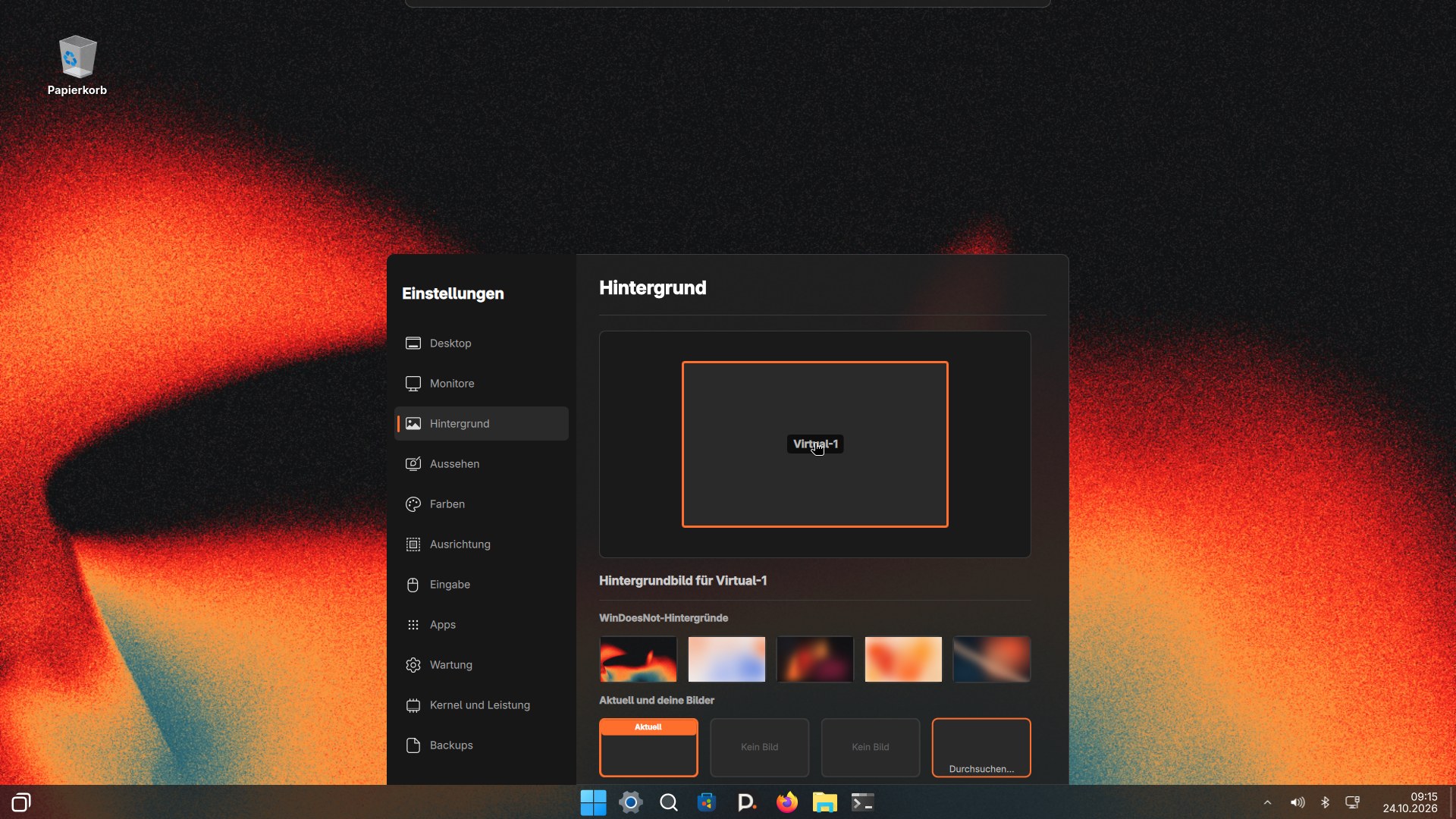
Klicke auf das Zahnrad in der Taskleiste. Die Bereiche auf der linken Seite teilen die Gestaltung in einzelne Aufgaben auf.
- Hintergrund: Wähle das Bild für deinen Desktop.
- Aussehen: Wechsle zwischen hellem und dunklem Erscheinungsbild, passe die Akzentfarbe an, wähle passende App-Themes und stelle Ecken-Radius und Abstände der Fenster ein.
- Taskleiste & Startmenü: Passe Taskleiste, Wetter-Anzeige und Startmenü-Seitenleiste an.
Warum manche Programme anders aussehen
Programme können ihre eigene Darstellung verwenden. Die Desktop-Farben und die Akzentfarbe werden deshalb nicht automatisch von jeder App übernommen. WinDoesNot richtet jedoch auch Nautilus, den Dateimanager, an der gewählten Akzentfarbe aus. Wähle in Aussehen außerdem das passende helle oder dunkle App-Theme. Falls ein Programm weiterhin abweicht, schau in dessen eigene Einstellungen.
Beim Wechsel der Akzentfarbe werden die Änderungen sofort angewendet. Dabei können geöffnete Nautilus-Fenster geschlossen werden; das nächste Fenster nutzt die neue Farbe. Firefox und andere Programme übernehmen die Farbe erst nach einem Neustart.
Anmeldebildschirm
Unter Hintergrund wählst du das Design des Anmeldebildschirms: Cinder (auch ohne Animation), Fire, Glut Dunkel oder Silent. Silent zeigt immer dein aktuelles Hintergrundbild vom Hauptmonitor.
Bootloader-Theme
Der Bootloader ist das Menü, das direkt beim Einschalten erscheint. Für rEFInd, Limine und GRUB bringt WinDoesNot ein eigenes Theme mit: WinDoesNot-Logo, Hintergrund und eine klar sichtbare Auswahl. Wer lieber das Standard-Aussehen des Bootloaders möchte, schaltet das Theme unter Einstellungen → Hintergrund → Bootloader-Theme aus. systemd-boot hat kein visuelles Theme, dort ändert sich nichts.
Wenn der Hintergrund fehlt
Stürzt der Hintergrunddienst auf deinem Rechner ab, zum Beispiel ohne 3D-Beschleunigung in einer virtuellen Maschine, zeigt der Desktop stattdessen eine einfarbige Fläche. Dein gewähltes Bild bleibt gespeichert.
Die Bilder auf der Website zeigen ältere Originalaufnahmen. Einzelne Schalter und Bezeichnungen können in der aktuellen Version bereits anders aussehen.
Stand: 9. November 2026 · Diese Hilfe beschreibt Version 0.1.0-27. Einzelne Funktionen und Bezeichnungen können sich ändern.
← Weitere HilfethemenEin Problem melden →