Dateien und Symbole auf dem Desktop
Dateien auf dem Desktop kopieren, ausschneiden, einfügen und aus dem Dateimanager ablegen.
Auf dieser Seite
Dateien kopieren, ausschneiden und einfügen
Auf dem Desktop arbeitest du mit Dateien und Ordnern wie im Dateimanager. Klicke ein Symbol an und nutze:
- Strg + C zum Kopieren
- Strg + X zum Ausschneiden
- Strg + V zum Einfügen
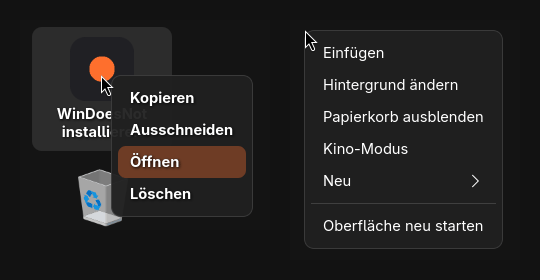
Dasselbe findest du im Rechtsklick-Menü. Die Ablage ist mit dem Dateimanager gemeinsam: Was du dort kopierst, kannst du auf dem Desktop einfügen, und umgekehrt. Gibt es den Namen schon, überschreibt WinDoesNot nichts. Die neue Datei heißt dann zum Beispiel „Name (2)“. Ordner werden samt Inhalt kopiert.
Dateien aus dem Dateimanager auf den Desktop ziehen
Ziehe Dateien oder Ordner aus dem Dateimanager auf den Desktop und lasse sie los. Sie liegen danach in deinem Desktop-Ordner und erscheinen als Symbole.
Das Rechtsklick-Menü
Ein Rechtsklick auf eine freie Stelle öffnet das Menü. Unter Neu legst du zum Beispiel einen Ordner an; das Untermenü öffnet sich daneben. Das Menü folgt hellem oder dunklem Erscheinungsbild, Akzentfarbe und Eckenradius aus den Einstellungen. Der Eintrag Oberfläche neu starten in den Menüs von Desktop und Taskleiste lädt Taskleiste und Desktop neu, wenn etwas einmal hängt. Deine Programme bleiben dabei geöffnet.
Aussehen der Symbole
Unter Einstellungen → Desktop stellst du die Symbolgröße ein, das Raster für das Einrasten, die Zahl der Zeilen für lange Namen und ob der Papierkorb auf dem Desktop erscheint. Die Position der Symbole bleibt gespeichert.
Stand: 9. November 2026 · Diese Hilfe beschreibt Version 0.1.0-27. Einzelne Funktionen und Bezeichnungen können sich ändern.
← Weitere HilfethemenEin Problem melden →