Die ISO: ein vollständiges System
Für wen die ISO gedacht ist und wie die Installation abläuft.
Auf dieser Seite
Was ist eine ISO?
Die ISO ist ein Abbild des vollständigen WinDoesNot-Live-Systems. Du startest damit einen eigenen Desktop und kannst von dort den Installer öffnen. Sie ist der vorgesehene Einstieg, wenn du das gesamte System verwenden möchtest.
Kann ich sie schon herunterladen?
Die aktuelle Version 0.1.0-27 ist verfügbar. Auf der Downloadseite findest du die ISO, ihre Größe und die SHA256-Prüfsumme. Vergleiche die Prüfsumme vor dem Start mit der heruntergeladenen Datei.
Wie schreibe ich die ISO auf einen Stick? Die Anleitung zeigt die Schritte für Windows, Linux und macOS.
Offline oder online installieren
Das Boot-Menü der Live-ISO ist gut lesbar und zeigt die Version. Dort wählst du, wie installiert wird. Offline braucht kein Internet: Alles kommt vom Medium. Online braucht eine Internetverbindung und lädt dieselben geprüften Pakete herunter. Beide Wege ergeben dasselbe System.
So läuft die Installation ab
WinDoesNot neben einem vorhandenen System installieren
Wenn du Windows oder Linux behalten möchtest, wähle bei der Speicheraufteilung Parallel dazu installieren, sofern diese Option angeboten wird. Mit dem Regler legst du fest, wie viel Platz WinDoesNot erhält. Die Option erscheint nur, wenn eine geeignete Partition verkleinert werden kann und genug Platz frei wird. Wähle nicht Datenträger löschen, wenn du das vorhandene System behalten möchtest. Sichere wichtige Daten vor der Änderung der Partitionen. Bei BitLocker halte den Wiederherstellungsschlüssel bereit.
- Die freigegebene ISO herunterladen und mit der veröffentlichten Prüfsumme vergleichen.
- Das Live-System auf deinem Rechner oder zunächst in einer VM starten.
- Im Live-Desktop WinDoesNot installieren öffnen.
- Sprache und Tastatur wählen, dann den Bootloader: GRUB, Limine, rEFInd oder systemd-boot. Ohne Vorwissen ist der Vorschlag eine gute Wahl. GRUB, Limine und rEFInd bekommen ein WinDoesNot-Theme, das sich später abschalten lässt.
- Das Ziel festlegen. Die Installation verändert den gewählten Datenträger; wichtige Daten vorher unabhängig sichern. Als Dateisystem ist Btrfs vorgeschlagen, weil es Wiederherstellungspunkte ermöglicht.
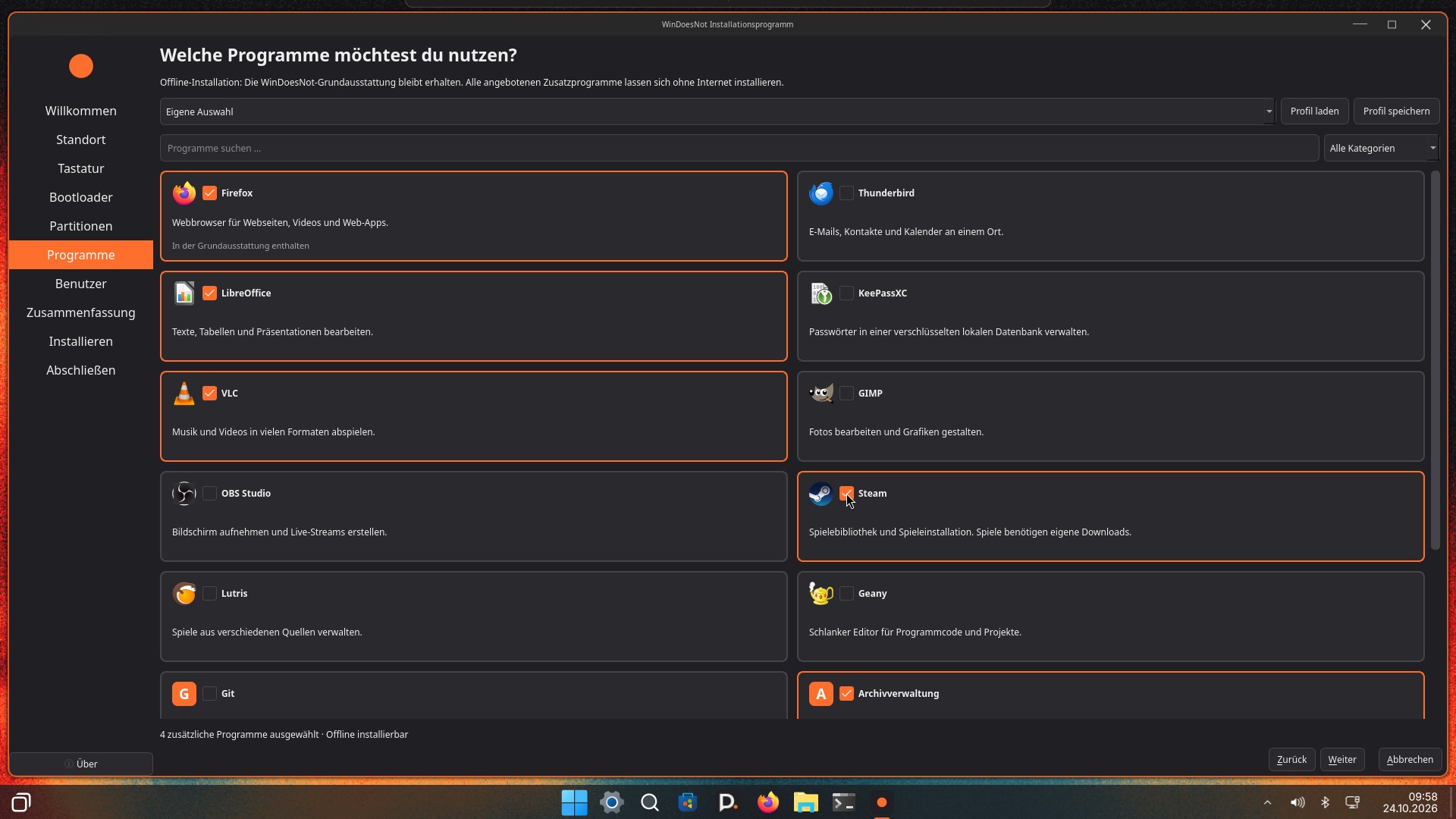
- Auf der Seite Programme ein Profil wählen und Programme an- oder abwählen. Dort stehen auch Web-Apps, ArtCraft und die Shell zur Wahl (Details).
- Gibt es eine Windows-Partition, kannst du auf der Seite Windows-Daten Ordner zum Übernehmen auswählen.
- Benutzerkonto anlegen, die Zusammenfassung prüfen und installieren.
- Nach Abschluss neu starten und anmelden.
Was der Installer für dich einrichtet
Während der Installation zeigt der Schritt System für deinen Rechner einrichten, was erkannt wurde:
- Prozessor: Unterstützt er neuere Befehlssätze, werden optimierte CachyOS-Pakete eingeschaltet (x86-64-v3, v4 oder für AMD Zen 4 und 5).
- Grafik: Treiber für NVIDIA, AMD, Intel oder eine virtuelle Maschine werden eingerichtet, auch offline und mit den 32-Bit-Treibern für Spiele. Ältere NVIDIA-Karten bekommen ihren Treiber nach dem ersten Update.
- Download-Server: Online werden die schnellsten Server sofort gewählt, offline bei der ersten Internetverbindung.
Nach dem ersten Anmelden fasst ein Willkommensfenster zusammen, was eingerichtet wurde.
Updates
Falls ein Systemupdate wegen Hyprland, gcc-libs oder windoesnot-plugins abbricht, hilft dir die Anleitung Systemupdate schlägt fehl: Hyprland oder gcc-libs.
Was noch nicht abgedeckt ist
Die Installationswege wurden in UEFI-VMs getestet. Für das Schreiben der ISO auf einen Stick gibt es eine eigene Anleitung. Secure Boot ist nicht verifiziert und Tests auf echter Hardware stehen noch aus. In VMware Workstation und VirtualBox startet die ISO nur langsam und mit Grafikfehlern. Details stehen unter Bekannte Einschränkungen.
Programme und Sprache
Im Installer kannst du auch Google Chrome, Sublime Text und KI-Werkzeuge auswählen. Diese Programme werden nach der Installation geladen, sobald du online bist. Web-Apps wie Netflix oder YouTube erhalten eigene Starter. Die Seite „Über WinDoesNot“ erklärt das Projekt. Nach dem ersten Anmelden zeigt die Willkommensseite, was eingerichtet wurde. Standardordner wie Dokumente und Bilder folgen der Systemsprache, auch wenn du sie später änderst.
Stand: 9. November 2026 · Diese Hilfe beschreibt Version 0.1.0-27. Einzelne Funktionen und Bezeichnungen können sich ändern.
← Weitere HilfethemenEin Problem melden →