Programme installieren mit dem Store
Programme finden, die Quelle wählen und AUR-Pakete prüfen.
Auf dieser Seite
Den Store öffnen
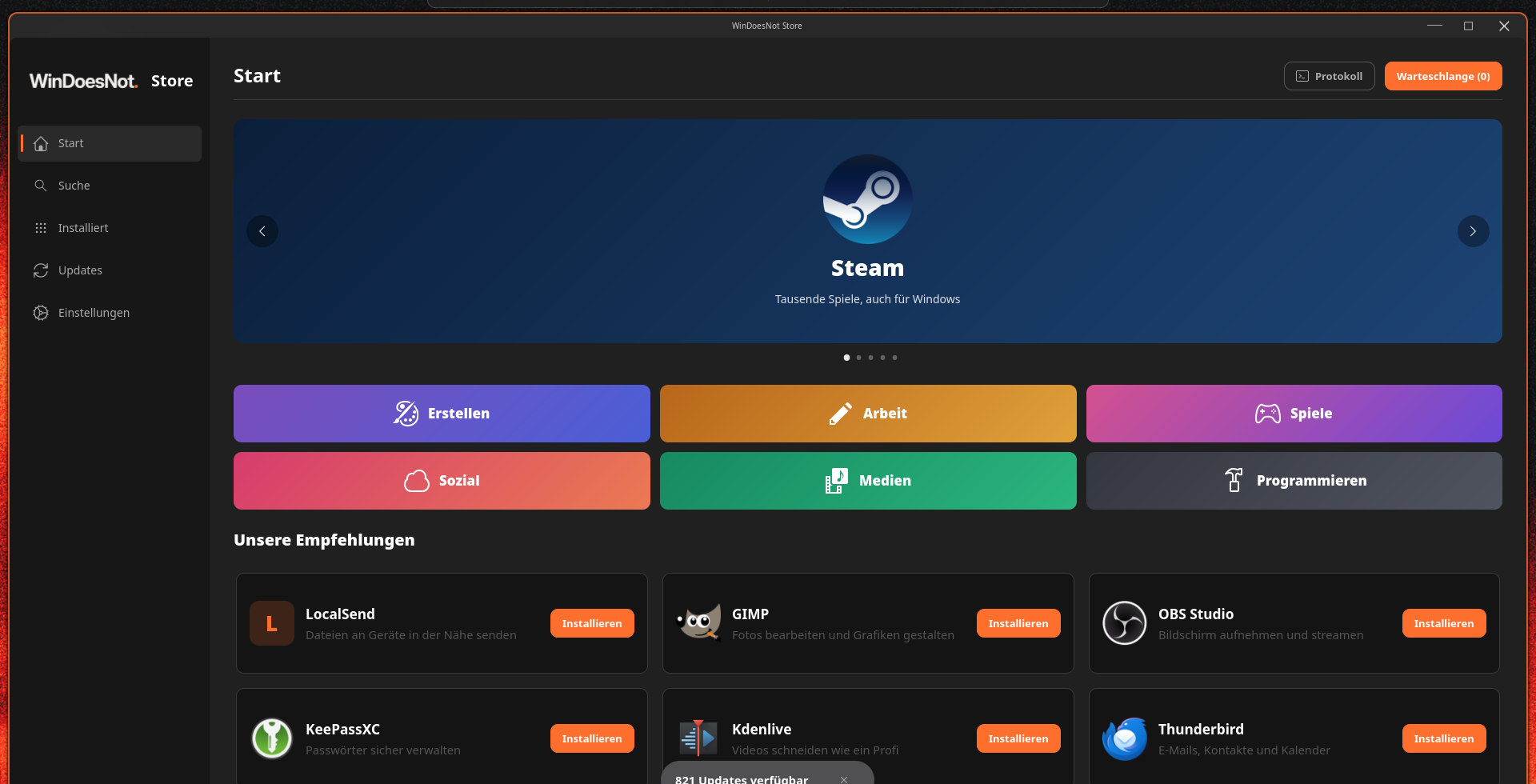
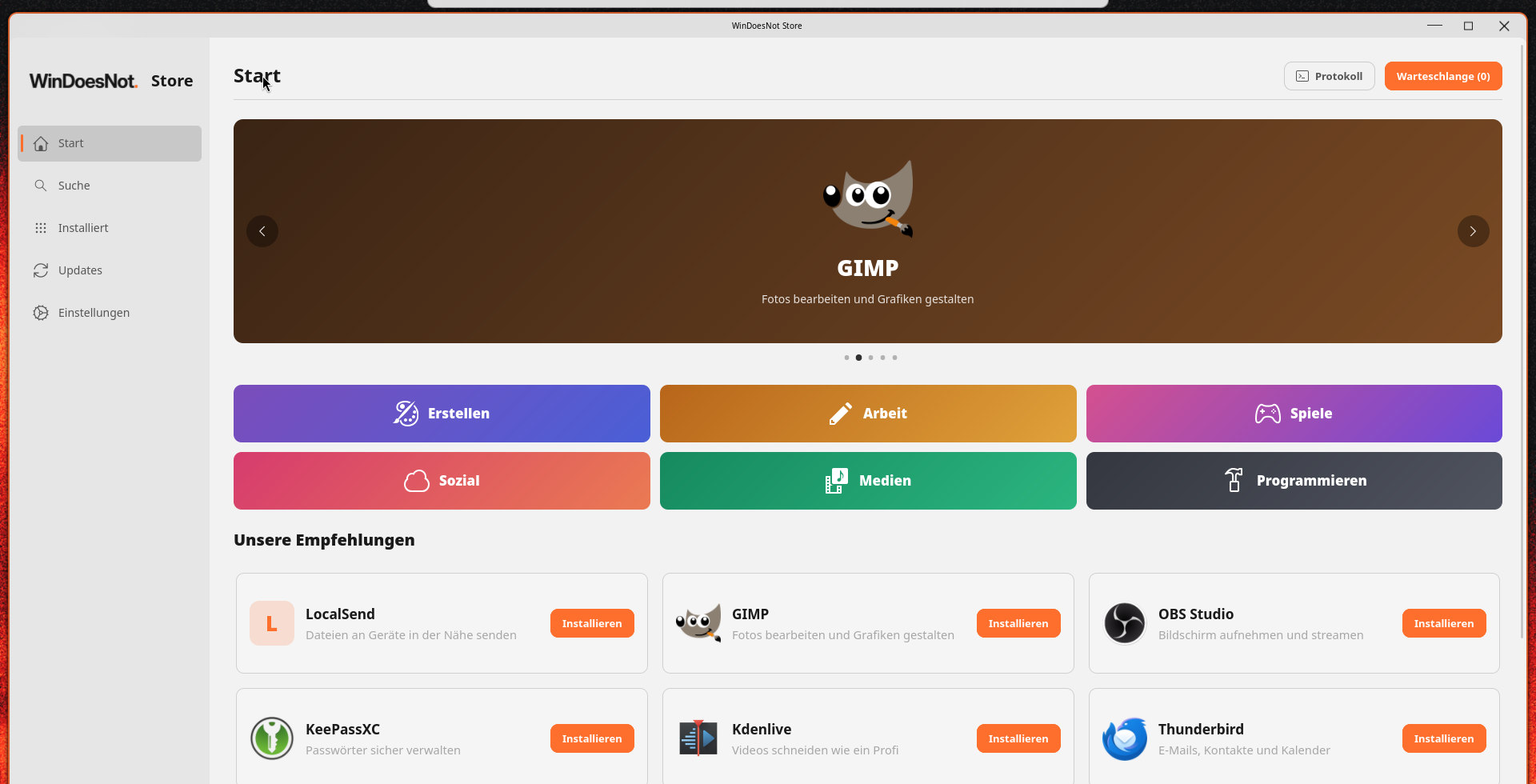
Öffne das Startmenü und starte den WinDoesNot Store. Dort suchst du nach Programmen, installierst und entfernst sie und siehst verfügbare Updates.
Woher Programme kommen
- Paketquellen von Arch Linux und CachyOS: die empfohlene Quelle, geprüft und gut ins System eingebunden.
- Flathub: Programme in einer abgeschotteten Umgebung, oft direkt von den Entwicklern.
- AUR: Bauanleitungen aus der Community. Das AUR ist ausgeschaltet, bis du es im Store oder in den Einstellungen einschaltest.
Die Quelle wählen
Gibt es ein Programm aus mehreren Quellen, zeigt die Detailseite alle mit Version und Herkunft. Bei neuen Installationen wird Flatpak bevorzugt, wenn es verfügbar ist. Du kannst eine andere Quelle wählen, bevor du installierst.
AUR-Pakete prüfen
AUR-Pakete werden auf deinem Rechner gebaut. Vorher zeigt der Store die Bauanleitung, die Änderungen seit der letzten Version und Hinweise auf ungewöhnliche Schritte. Installiere ein AUR-Paket nur, wenn du ihm vertraust.
Listen bleiben aktuell
Die Seiten Installiert und Updates laden ihre Liste neu, sobald du sie öffnest. Eine Aktualisieren-Schaltfläche brauchst du nicht; Programme, die du anderswo installiert oder entfernt hast, erscheinen sofort. Beim Öffnen der Update-Seite werden außerdem die Paketlisten abgeglichen.
Versionen auf einen Blick
Die Suchergebnisse zeigen hinter der Quelle die Version, zum Beispiel „Pacman · 1.2.3“. So erkennst du, ob eine Quelle eine neuere Fassung hat, ohne beide Detailseiten zu öffnen. Bei Flatpak-Programmen prüfst du auf der Detailseite, ob ein Update bereitsteht, und installierst es mit einem Klick.
Programme deinstallieren
Klicke im Startmenü mit der rechten Maustaste auf eine App und wähle Deinstallieren…. Der Store öffnet direkt die Seite dieser App, egal ob sie als Paket oder als Flatpak installiert ist. Dort entfernst du sie.
Suche, Updates und Flatpak
Auf der Startseite findest du beim Tippen passende Treffer sowie beliebte und aktuelle Apps von Flathub. Die Detailseite zeigt Screenshots und weist auf nötige Systemupdates hin. Updates sind nach Quelle und Thema sortiert. Bei neuen Installationen bevorzugt der Store Flatpak, wenn es verfügbar ist. Du siehst den Fortschritt und kannst das Protokoll aufklappen. Der Store zeigt auch Programme, die du im Installer ausgewählt hast und die noch auf ihre Installation warten.
Stand: 9. November 2026 · Diese Hilfe beschreibt Version 0.1.0-27. Einzelne Funktionen und Bezeichnungen können sich ändern.
← Weitere HilfethemenEin Problem melden →