Programme im Installer wählen
Web-Apps, ArtCraft, Shell und weitere Programme schon vor der Installation auswählen.
Auf dieser Seite
Die Seite „Programme“
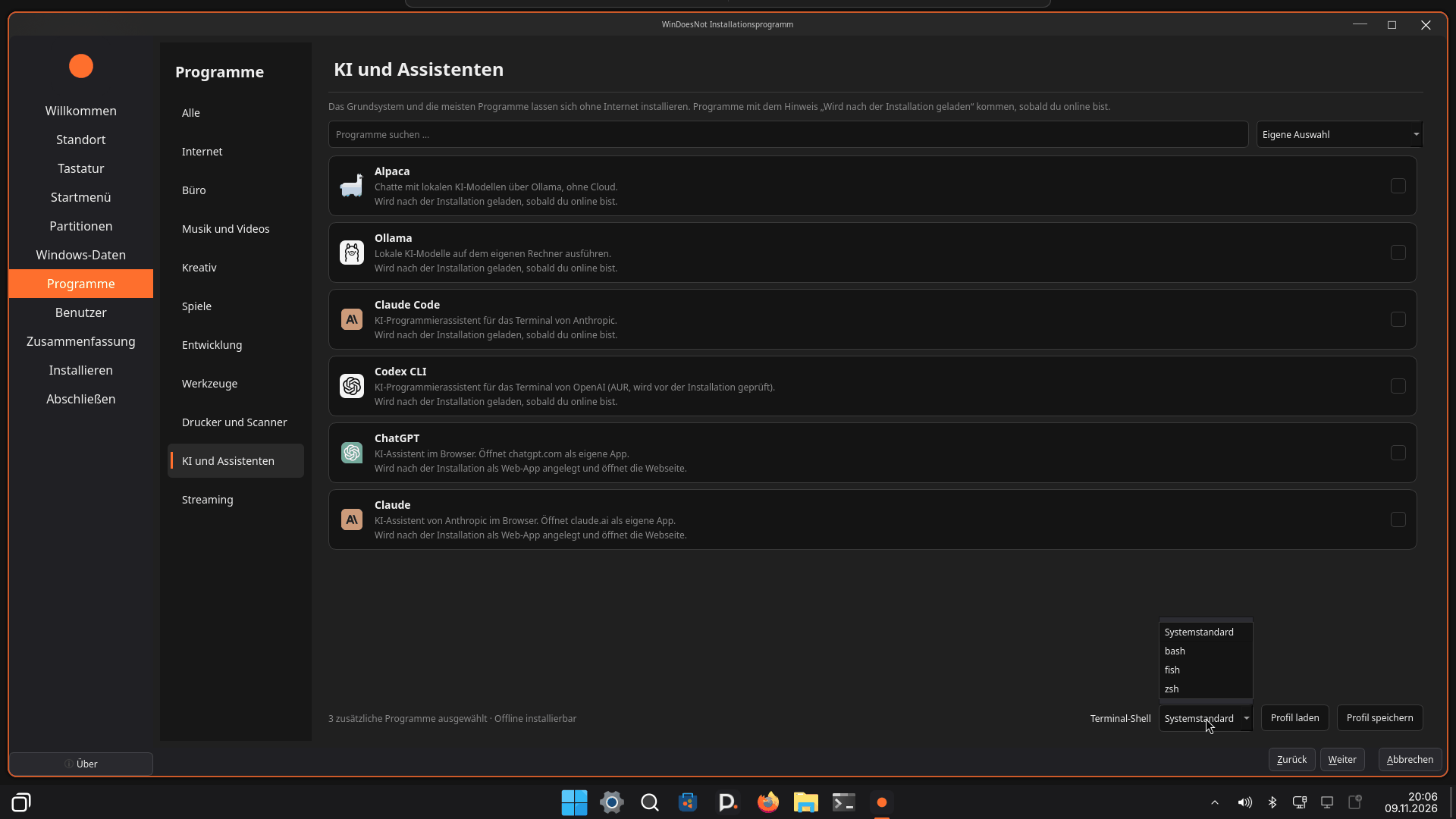
Im Installer wählst du auf der Seite Programme ein Profil und hakst Programme an oder ab. Was online geladen werden muss, kommt nach der Installation dazu, sobald du mit dem Internet verbunden bist. Der Store zeigt, was noch auf seine Installation wartet.
Web-Apps
Web-Apps wie Netflix, YouTube, WhatsApp Web, ChatGPT oder Claude sind Webseiten, die wie ein Programm laufen. Sie öffnen in einem eigenen Fenster ohne Adressleiste und Tabs und haben ein Icon im Startmenü. Du findest sie dort wie jede andere App und kannst sie anheften. Eingerichtet werden sie nach der Installation.
ArtCraft
In der Programmauswahl gibt es auch die ArtCraft-Programme: den Launcher sowie PdfCraft, PhotoCraft, VectorCraft, FilmCraft und Alpha. Sie werden erst nach der Installation heruntergeladen, damit die ISO klein bleibt und du Platz sparst. Die Pakete werden ohne Signaturprüfung installiert. Wähle sie nur, wenn du der Quelle vertraust.
Shell: Bash, Fish oder Zsh
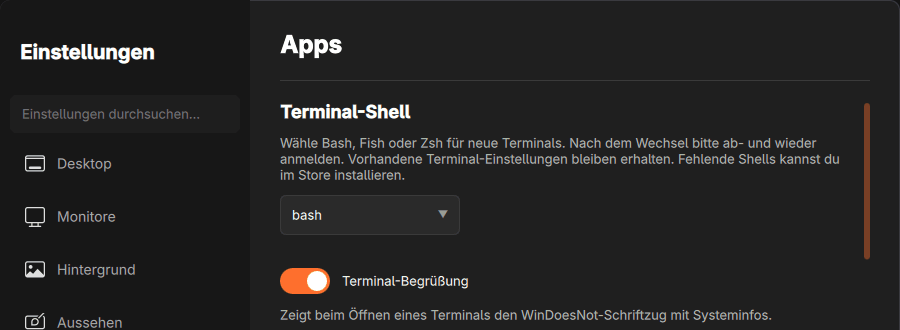
Die Shell ist das Programm im Terminal, das deine Befehle annimmt. Im Installer wählst du Bash, Fish oder Zsh. Wenn du dich nicht auskennst, behalte den Vorschlag. Später änderst du sie unter Einstellungen → Apps → Terminal-Shell.
Weitere Programme
Auch Google Chrome, Sublime Text und KI-Werkzeuge kannst du hier vormerken. Alles andere installierst du später im Store.
Stand: 9. November 2026 · Diese Hilfe beschreibt Version 0.1.0-27. Einzelne Funktionen und Bezeichnungen können sich ändern.
← Weitere HilfethemenEin Problem melden →