Startmenü und Taskleiste
Lieblingsprogramme anheften und ihre Reihenfolge anpassen.
Auf dieser Seite
Apps im Startmenü anheften
Öffne das Startmenü. Klicke mit der rechten Maustaste auf eine App, um sie anzuheften oder wieder zu lösen. Angeheftete Apps kannst du per Ziehen und Ablegen neu anordnen. Das Menü schließt sich mit einem Klick an eine beliebige Stelle im Startmenü.
Wetter in der Taskleiste
Öffne die Einstellungen und wähle Taskleiste & Startmenü. Gib dort zuerst deinen Ort ein; ohne Ort lässt sich das Wetter nicht einschalten. Danach zeigt die Taskleiste das aktuelle Wetter, und ein Klick darauf öffnet die Vorhersage. Die Anzeige-Position stellst du auf derselben Seite ein.
Apps in der Taskleiste behalten
Weitere Anzeigen in der Taskleiste
Unter Einstellungen → Apps kannst du die Taskleisten-Symbole für Docker, Ollama und Nearby ein- oder ausblenden. Das Docker-Panel zeigt Container und bietet Aktionen zum Starten und Stoppen. Das Ollama-Panel zeigt lokale Modelle, wenn der Dienst erreichbar ist. Mit Nearby teilst du Dateien mit LocalSend auf Geräten im selben Netzwerk. Für diese Anzeigen müssen die jeweiligen Dienste oder Programme verfügbar sein.
Ziehe eine App aus dem Startmenü auf die Taskleiste. Bei Taskleisten-Einträgen findest du im Rechtsklick-Menü auch An Taskleiste anheften beziehungsweise Aus Taskleiste entfernen.
Das Entfernen eines angehefteten Eintrags löscht nicht das Programm. Es verschwindet nur die Verknüpfung aus der Taskleiste.
Ein Rechtsklick auf ein Taskleisten-Symbol öffnet weitere Aktionen für diese App. Das Menü ist am Symbol verankert und schließt sich wieder, wenn du außerhalb klickst.
Die Anordnung ändern
Öffne die Einstellungen und wähle Taskleiste & Startmenü. Die Einstellungen dort bieten weitere Möglichkeiten, die Oberfläche an deinen Arbeitsablauf anzupassen. Probiere zunächst eine Änderung aus und schau dir das Ergebnis an.
Den Startknopf wählen
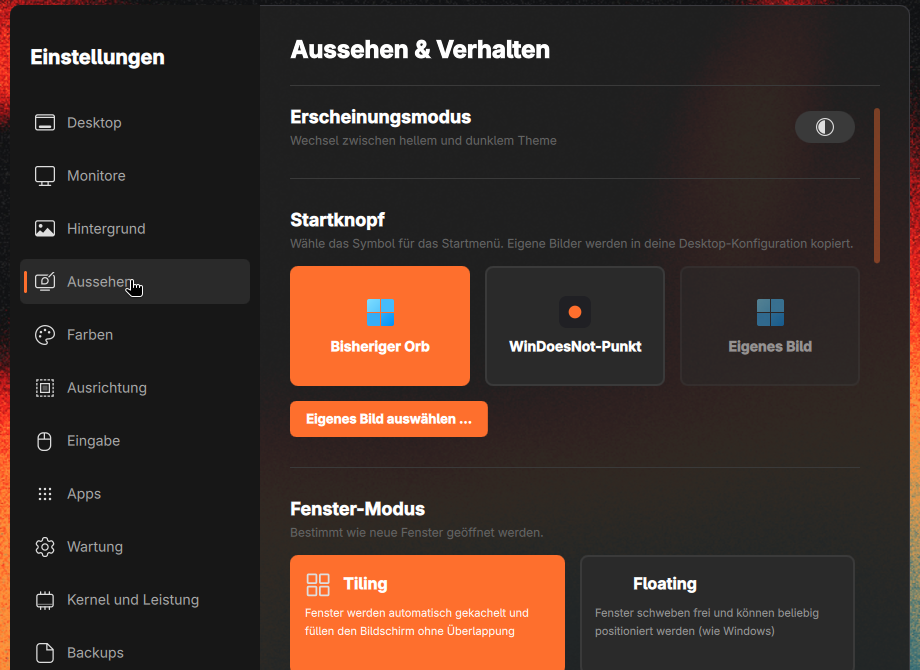
Unter Einstellungen → Aussehen wählst du den vertrauten Orb oder den WinDoesNot-Punkt. Du kannst auch ein eigenes Bild auswählen.
Stand: 9. November 2026 · Diese Hilfe beschreibt Version 0.1.0-27. Einzelne Funktionen und Bezeichnungen können sich ändern.
← Weitere HilfethemenEin Problem melden →