Von Windows umziehen
Deine Windows-Daten im Installer übernehmen: was mitkommt, was nicht und warum Windows dabei unverändert bleibt.
Auf dieser Seite
Dein Windows kommt mit
Wenn der Installer eine Windows-Partition findet, kannst du dort deine Daten aussuchen und ins neue Konto übernehmen. Du musst deine Dateien nicht von Hand zusammensuchen.
So läuft es ab
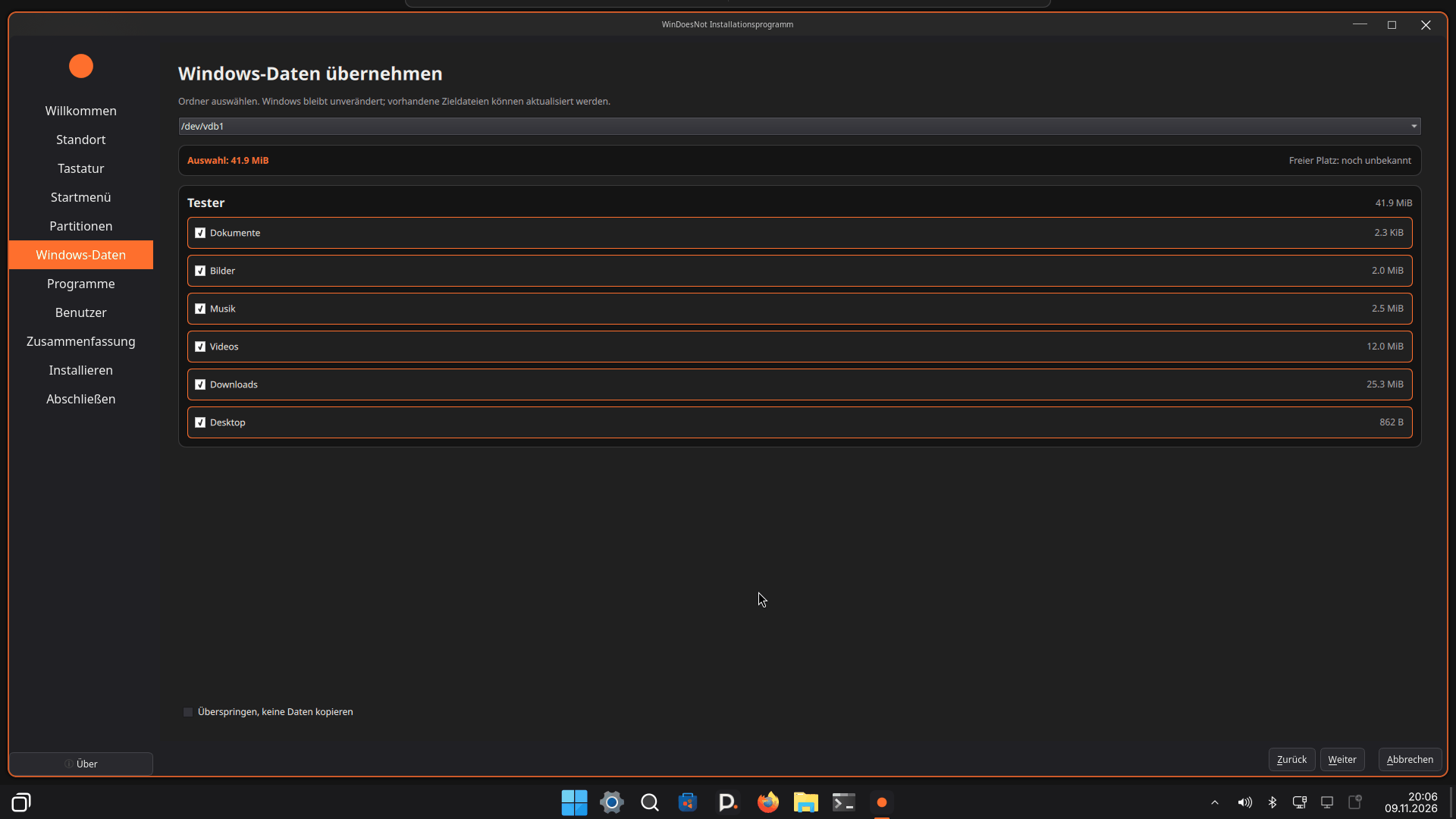
- Im Installer öffnest du die Seite Windows-Daten. Sie erscheint, wenn eine Windows-Partition erkannt wird.
- Du siehst die Ordner mit ihrer Größe: Dokumente, Bilder, Musik, Videos, Downloads und Desktop. Setze ein Häkchen bei dem, was mitkommen soll.
- Die Zusammenfassung vor der Installation zeigt deine Auswahl und die Gesamtgröße. Erst danach wird kopiert.
Dateien von deinem Windows-Desktop landen im Desktop-Ordner des neuen Kontos und erscheinen dort auf deiner Arbeitsfläche. Die übrigen Ordner kommen in die passenden Ordner im Home-Verzeichnis, zum Beispiel Dokumente und Bilder. Ein Firefox-Profil mit Lesezeichen kannst du ebenfalls auswählen. Firefox muss unter Windows dazu geschlossen sein.
Windows bleibt unverändert
Die Windows-Partition wird nur zum Lesen eingebunden. WinDoesNot kopiert Dateien von dort, ändert oder löscht dort aber nichts. Sichere trotzdem wichtige Daten unabhängig, bevor du Partitionen veränderst.
Passwörter
Passwörter werden nicht übernommen. Das gilt auch für gespeicherte Passwörter in Chrome, Edge und Chromium. Sie lassen sich nur unter Windows exportieren, zum Beispiel über die Einstellungen des Browsers. Den Export kannst du später in deinen neuen Browser oder Passwortmanager importieren. Bewahre die Exportdatei geschützt auf und lösche sie danach, denn sie enthält Klartext.
Das Windows-Programm „WinDoesNot Setup“
Für den Umzug entsteht ein eigenes kleines Programm für Windows, „WinDoesNot Setup“. Es soll den Umzug vorbereiten und beim Export von Passwörtern und WLAN-Netzen helfen. Es ist noch in Arbeit und noch nicht verfügbar. Der Installer funktioniert auch ohne dieses Programm.
Was nicht automatisch mitkommt
- Passwörter und Browserprofile von Chrome, Edge und Chromium: siehe oben.
- OneDrive: Dateien, die nur in der Cloud liegen, sind auf der Windows-Partition nicht vorhanden. Lade sie vorher unter Windows herunter.
- BitLocker: Für eine gesperrte Partition brauchst du das Passwort oder den 48-stelligen Wiederherstellungsschlüssel. Er steht oft in deinem Microsoft-Konto oder auf einem Ausdruck.
- Schnellstart und Ruhezustand: Fahre Windows vollständig herunter. Sonst kann die Partition gesperrt sein und lässt sich nicht lesen.
Wenn einzelne Dateien fehlen
Kann eine Datei nicht kopiert werden, nennt der Installer Pfad und Grund. Ein Problem beim Kopieren bricht die Installation nicht ab.
Siehe auch: Die ISO und die Installation
Stand: 9. November 2026 · Diese Hilfe beschreibt Version 0.1.0-27. Einzelne Funktionen und Bezeichnungen können sich ändern.
← Weitere HilfethemenEin Problem melden →